
Kostenlos · Fotos bleiben bei dir
Bildgröße ändern
Bereite kleinere Fotos für Nachrichten, Formulare oder Anzeigen vor. Die Verarbeitung läuft in deinem Browser.
JPEG, PNG oder WebP auswählen. Originale bleiben unverändert.
Seitenverhältnis bleibt erhalten, kein Zuschnitt. Neue Dateien enthalten keine kopierten EXIF/GPS-Metadaten. JPEG ersetzt Transparenz durch Weiß. PNG ist verlustfrei und nutzt die Qualitätseinstellung nicht. Die Ausgabe kann größer als das Original sein.
Bis zu 50 Bilder, jeweils bis zu 50 MiB und 100 Mio. Pixel. Ausgabe: Kante bis 8192 px, insgesamt bis 32 Mio. Pixel. Keine Animationen, HEIC oder RAW. Große Dateien können den Gerätespeicher überfordern. Vor dem Herunterladen weder Sprache wechseln noch Tab schließen. Insgesamt bis zu 200 MiB fertige Ergebnisse pro Stapel.
Android · Version 1.0.0
Fotos griffbereit, auch offline
In der App wählst du mehrere Galeriefotos, änderst ihre Größe und speicherst oder teilst neue Kopien. Ohne Upload an ARWIVO-Server.

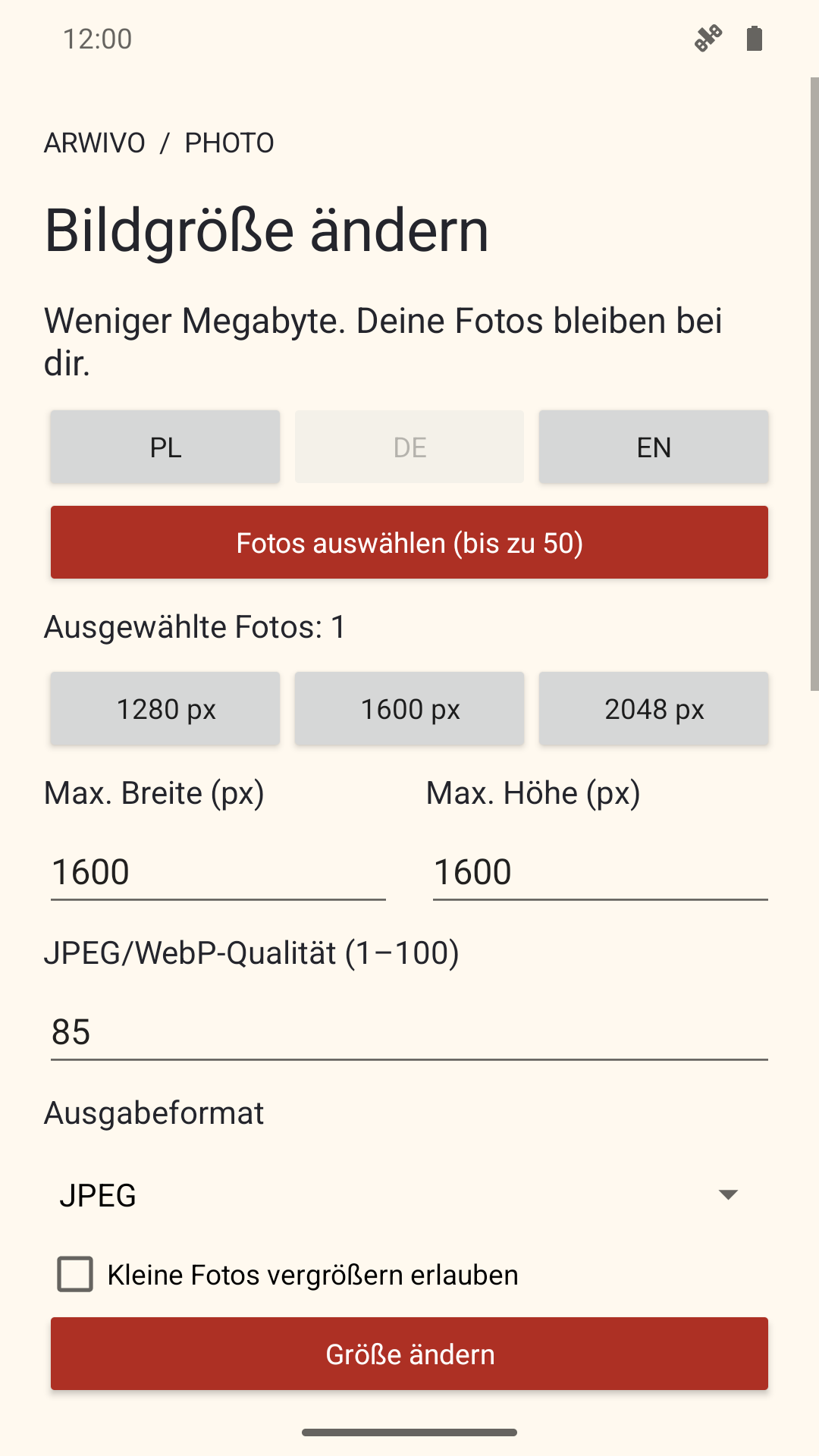
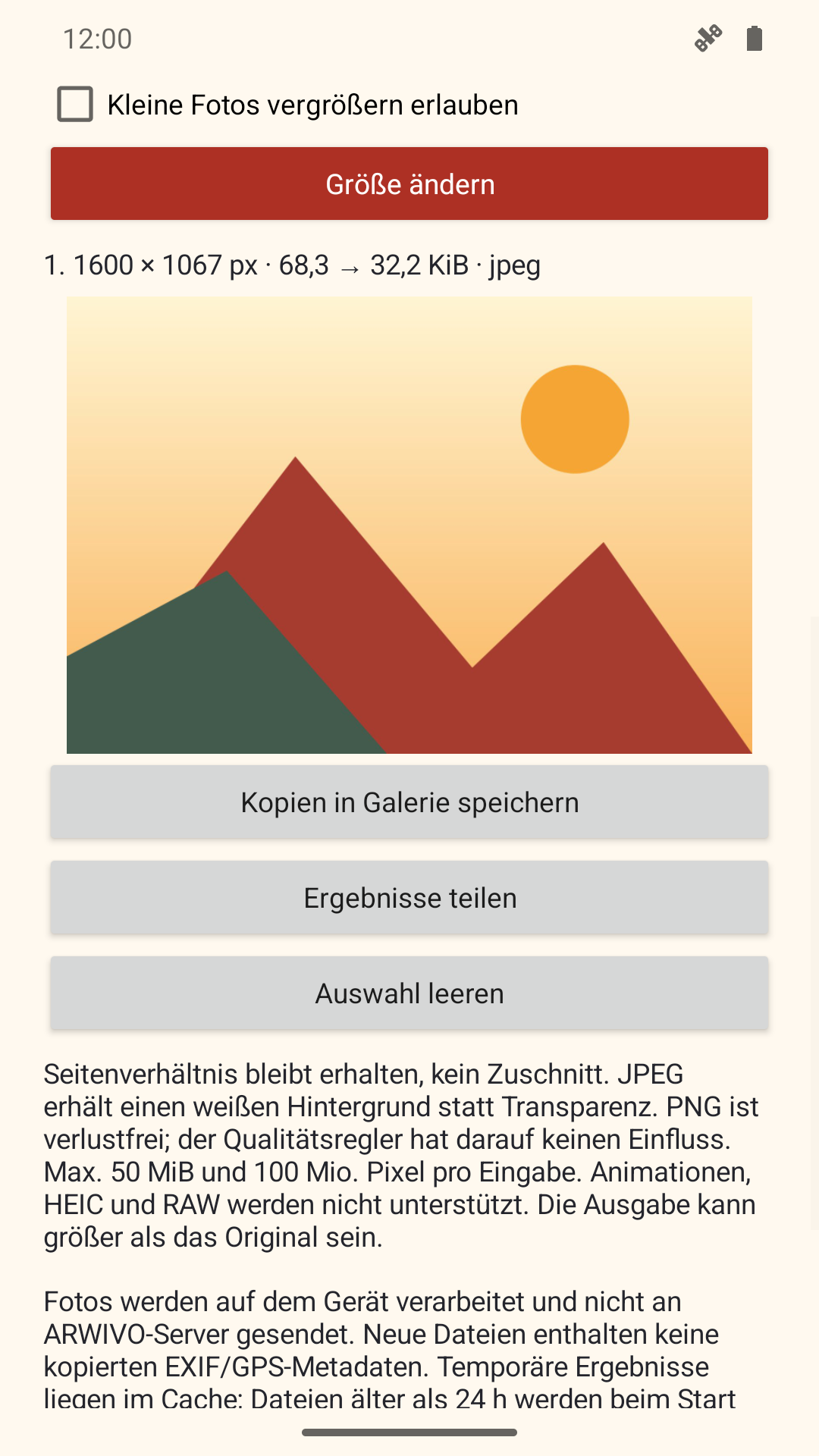
Kostenlose App mit kleinem AdMob-Banner und Werbeoptionen. Werbung nutzt das Netzwerk unabhängig von der lokalen Bildverarbeitung. Dein Galerieanbieter kann gewählte Dateien aus seiner eigenen Cloud laden. Datenschutz der App
Kleinere Fotos, gut erkennbare Bilder — eine praktische Anleitung
Pixel und Megabyte beschreiben verschiedene Dinge
Die Abmessungen geben die Pixelzahl in Breite und Höhe an, etwa 4000 × 3000 px. Die Dateigröße, beispielsweise 4 MB, beschreibt die Datenmenge. Zwei gleich große Bilder können sehr unterschiedlich viel Speicher benötigen: Ein detailreicher Wald braucht meist mehr Daten als ein einfarbiger Hintergrund.
Kleinere Abmessungen entfernen Pixel. JPEG- oder WebP-Kompression vereinfacht zusätzlich die Bilddarstellung. Deshalb lassen sich Abmessungen, Format und Qualität getrennt wählen. Kein Qualitätswert garantiert eine bestimmte Kilobytezahl.
So erstellst du eine neue Kopie
1. Fotos vom Gerät auswählen. 2. Maximale Breite und Höhe oder eine Voreinstellung festlegen. 3. JPEG für typische Fotos, PNG für Transparenz und einfache Grafiken oder WebP für kompatible Anwendungen wählen. 4. Bei JPEG/WebP mit Qualität 85 beginnen. 5. Verarbeitung starten, Vorschau, Abmessungen und Dateigröße prüfen und benötigte Ergebnisse herunterladen.
Jeder Download speichert eine einzelne Kopie. Die Einstellungen gelten für alle ausgewählten Fotos. Das Original wird nicht überschrieben. Verlangt ein Formular eine Grenze in KB oder MB, prüfe die tatsächliche Ergebnisgröße. Bei Bedarf Abmessungen oder Qualität reduzieren und erneut das Original verarbeiten.
Zwei Grenzen, ohne Verzerrung und Zuschnitt
Breite und Höhe bilden einen Rahmen, in den das Bild passen soll. Das Seitenverhältnis bleibt erhalten; das Ergebnis muss deshalb nicht beide eingegebenen Maße genau erreichen. Die in EXIF gespeicherte Orientierung wird beim Dekodieren berücksichtigt; die Ausgabe enthält bereits passend ausgerichtete Pixel.
Das Vergrößern kleiner Bilder ist standardmäßig ausgeschaltet. Aktivieren fügt Pixel hinzu, stellt aber keine fehlenden Details wieder her. Die Rundung auf ganze Pixel kann das Verhältnis extrem schmaler Bilder geringfügig verändern.
Drei nachvollziehbare Beispiele
Ein Foto mit 4000 × 3000 px wird bei Grenzen von 1600 × 1600 px zu 1600 × 1200 px. Ein Hochformat mit 3000 × 4000 px wird bei denselben Grenzen zu 1200 × 1600 px.
Ein kleines Bild mit 800 × 600 px bleibt bei 1600 × 1600 und ausgeschaltetem Vergrößern unverändert groß. Nach dem Einschalten entstehen 1600 × 1200 px, ohne versprochene Verbesserung der Schärfe.
Eine transparente PNG-Grafik behält Transparenz bei PNG- oder WebP-Ausgabe. JPEG erhält an transparenten Stellen einen weißen Hintergrund. Prüfe Logos an hellen und dunklen Stellen vor der Verwendung.
Format passend zu Bild und Empfänger wählen
JPEG wird breit unterstützt und eignet sich für gewöhnliche Fotos. Wiederholtes verlustbehaftetes Speichern kann das Bild verschlechtern; verwende deshalb für jeden Versuch die Quelle. Prüfe bei kleinem Text besonders Säume, Buchstaben und kontrastreiche Kanten.
PNG kodiert Pixel verlustfrei, aber eine vorherige Verkleinerung entfernt weiterhin Details. Bei Fotos kann PNG größer als JPEG sein. Die Qualitätseinstellung ändert daran nichts. WebP kann kleinere Fotos mit Transparenz liefern, muss jedoch vom Zielsystem akzeptiert werden. Fehlt der passende Browser-Encoder, wird ein Fehler gemeldet und das Format nicht stillschweigend ersetzt.
Was mit Fotos und Metadaten passiert
Das Tool liest ausgewählte Dateien lokal und erstellt Ergebnisse im Browserspeicher. Es sendet keine Fotoanfrage an einen ARWIVO-Server. Die Website selbst wird weiterhin über das Internet geladen und unterliegt ihrer allgemeinen Datenschutzerklärung. Lokale Bildverarbeitung bedeutet nicht, dass jede Website-Funktion offline arbeitet.
Die Ausgabe wird ohne Kopieren von EXIF/GPS neu kodiert. Das begrenzt Standort- und Kameradaten in Metadaten, entfernt aber keine Adresse, Gesichter oder andere sichtbare Angaben im Bild. Prüfe den Inhalt vor dem Teilen. Beim Schließen des Tabs oder Leeren der Auswahl sind die Ergebnisse hier nicht mehr verfügbar; heruntergeladene Kopien bleiben auf dem Gerät.
Wann ein anderes Werkzeug sinnvoll ist
Diese Version verarbeitet statische JPEG-, PNG- und WebP-Dateien. Animationen sowie HEIC und RAW werden abgewiesen. Speichert dein Telefon HEIC, exportiere zuerst eine JPEG-Kopie in der Galerie. Beschädigte Dateien, entzogener Zugriff oder wenig Speicher können einzelne Bilder verhindern; andere gültige Bilder können weiterhin Ergebnisse liefern.
Dies ist kein Werkzeug zum Zuschneiden, Retuschieren, Wiederherstellen von Details oder für Druckvorstufen mit ICC-Profilverwaltung. Der Browser kann Farben umrechnen; Android erstellt sRGB-Ausgaben. Prüfe bei Druck, amtlichen Unterlagen und genauen Vorgaben die Anforderungen des Empfängers und die fertige Datei. Bewahre das Original auf.
Häufige Fragen
Erhalte ich genau 200 KB?
Eine Zielgröße wird nicht garantiert. Prüfe die Ergebnisgröße und reduziere schrittweise Abmessungen oder Qualität, jeweils ausgehend vom Original.
Werden meine Originale verändert?
Nein. Der Browser liest ausgewählte Fotos und bietet neue Dateien zum Herunterladen an.
Warum ist die Datei größer?
Format, Bilddetails und vorherige Kompression beeinflussen die Größe. Besonders PNG kann größer als das ursprüngliche JPEG sein.